Как обновить KorolVPN в Hiddify
Эта инструкция нужна, если профили показывают красный крест, VPN не подключается или на сайте написано, что вышло обновление.
1Быстрое обновление вручную
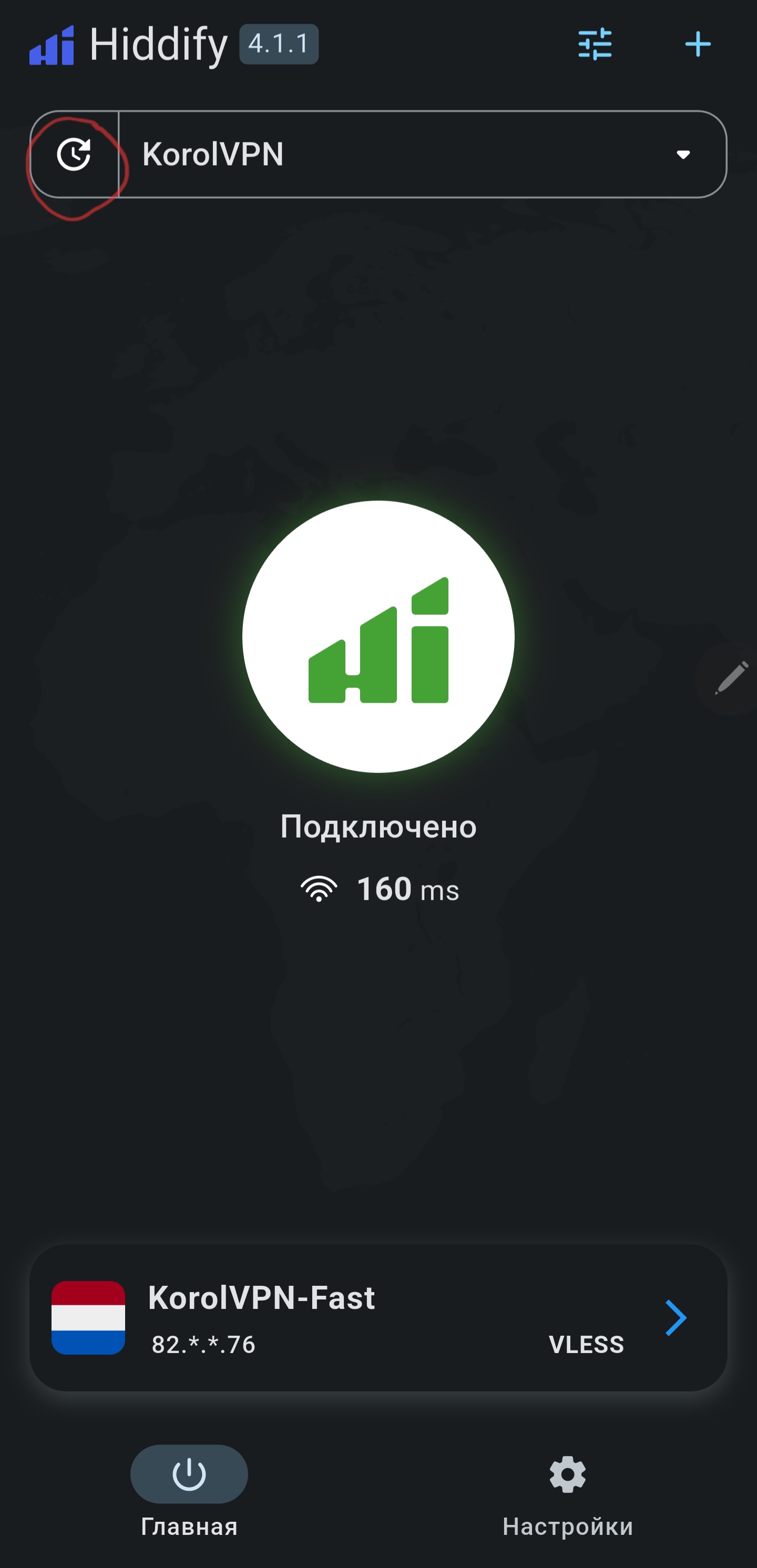
Откройте Hiddify. Вверху рядом с названием KorolVPN есть круглая кнопка обновления.
Нажмите её — приложение заново загрузит свежие профили подписки.
2Проверьте подключение
После обновления выберите профиль KorolVPN и нажмите кнопку подключения.
Если всё хорошо, Hiddify покажет статус Подключено и пинг в миллисекундах.
- 0–100 ms — отлично.
- 100–200 ms — нормально.
- 200+ ms — лучше попробовать другой профиль.
- Красный крест / timeout — этот профиль не используйте.
Как включить автообновление
Автообновление нужно, чтобы Hiddify сам периодически проверял свежую подписку KorolVPN. Это удобно: если профили обновились на сервере, приложение сможет подтянуть их автоматически.
1Откройте список подписок
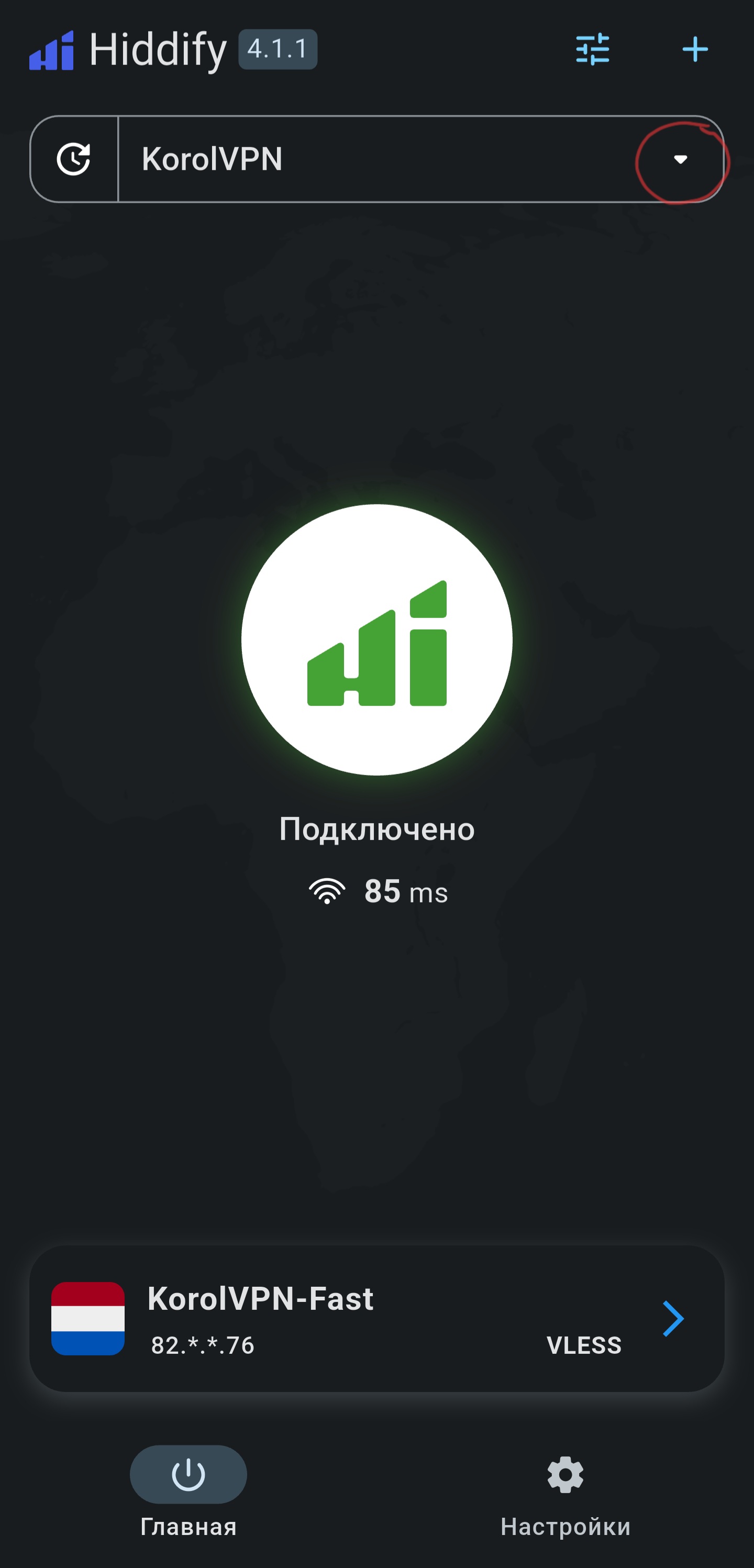
На главном экране Hiddify нажмите маленькую стрелку справа от строки KorolVPN.
2Откройте меню подписки
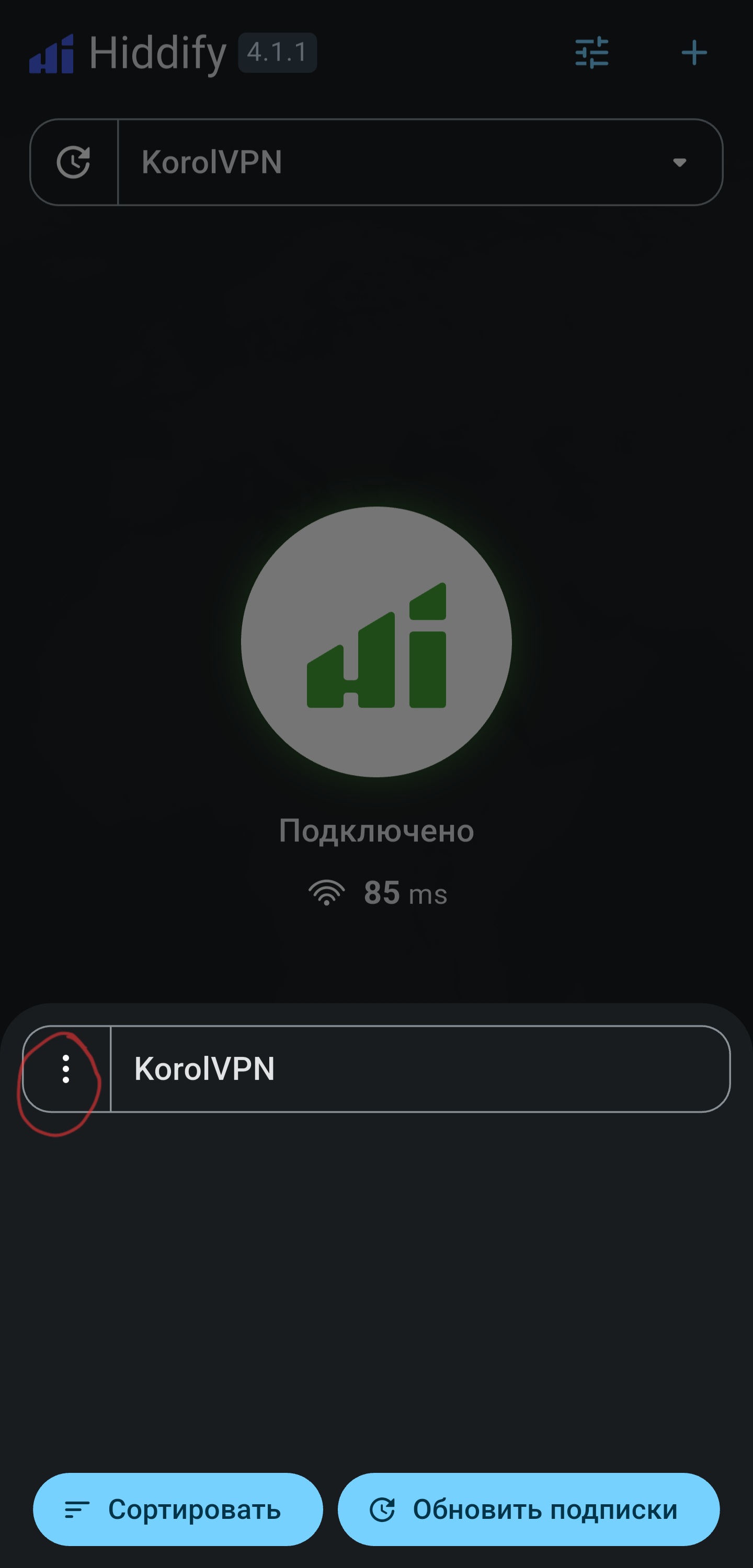
В нижнем окне рядом с KorolVPN нажмите кнопку с тремя точками.
3Нажмите “Изменить”
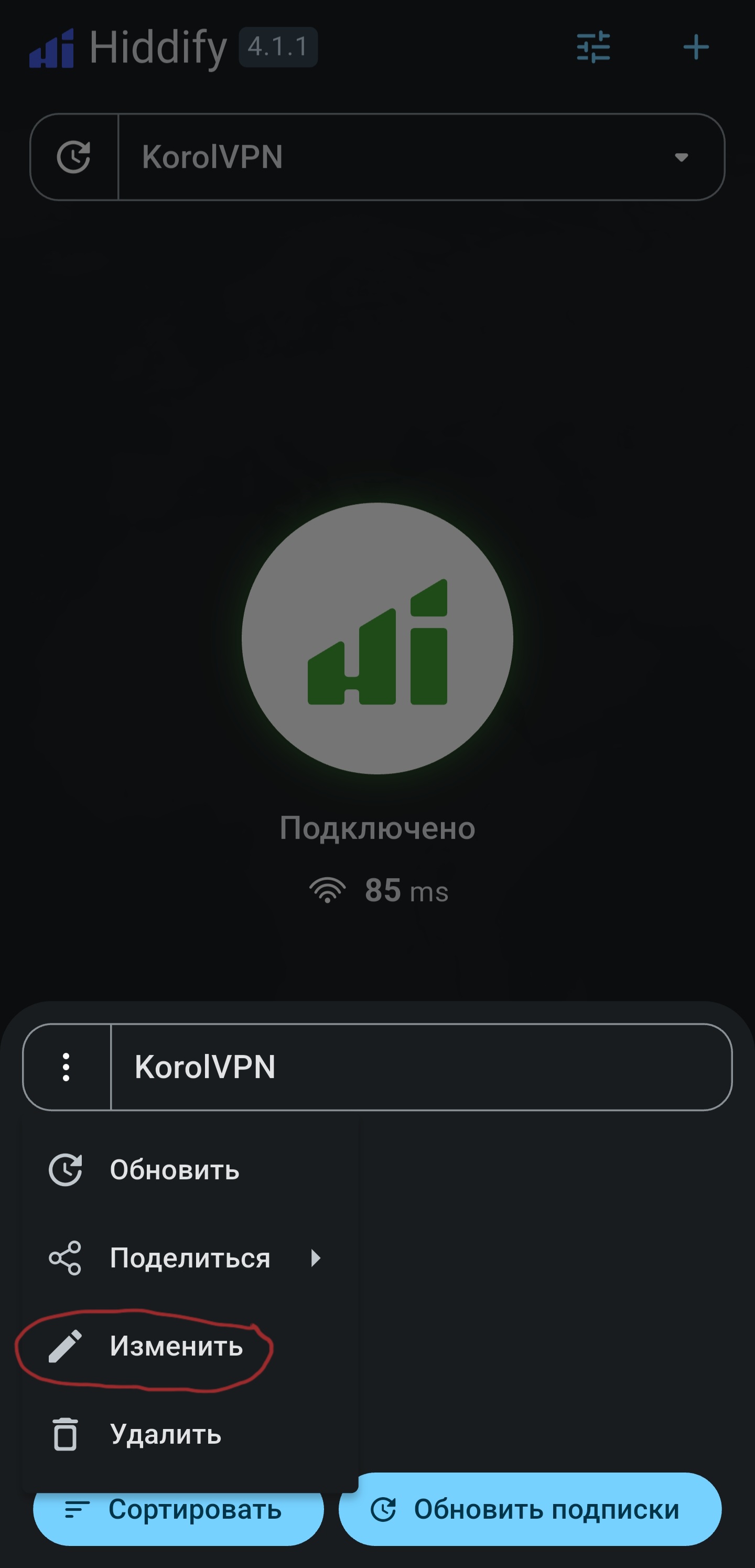
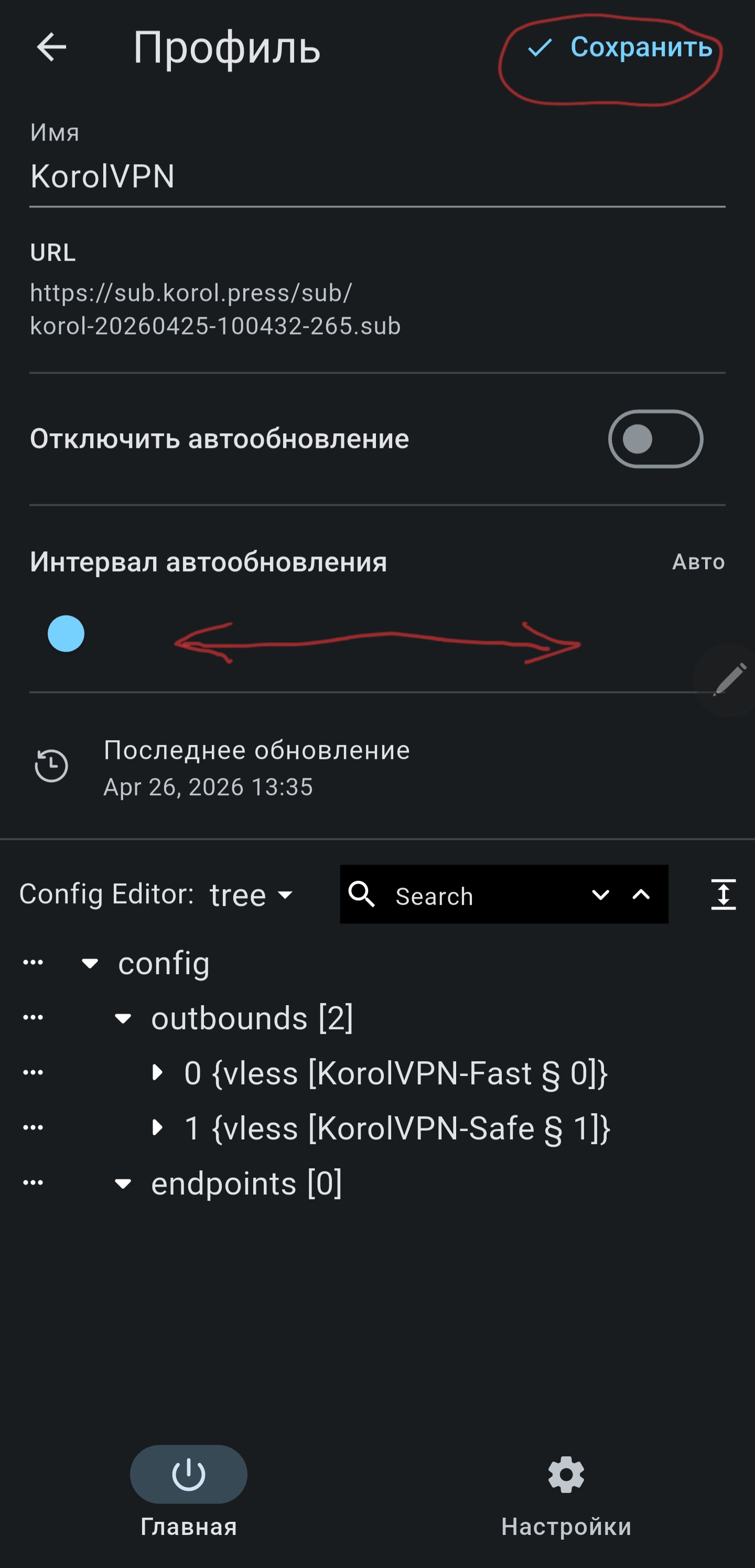
В меню выберите пункт Изменить. Откроются настройки подписки KorolVPN.
4Настройте интервал автообновления
На экране профиля найдите Интервал автообновления. Ползунок можно двигать от частого обновления до редкого.
Обычно удобно оставить Авто или выбрать интервал от 1 часа до 4 дней.
5Если всё равно не работает
Удалите старую подписку KorolVPN из Hiddify и добавьте её заново по ссылке, которую вам выдали.
После добавления снова проверьте пинг и выберите профиль с лучшим результатом.